Domain papageien-blog.de kaufen?
Wir ziehen mit dem Projekt
papageien-blog.de um.
Sind Sie am Kauf der Domain
papageien-blog.de interessiert?
domain@kv-gmbh.de · 0541-91531010
Domain papageien-blog.de kaufen?
Warum findet der Shuttle XPC den USB-Stick nicht zum Booten?
Es gibt mehrere mögliche Gründe dafür, dass der Shuttle XPC den USB-Stick nicht zum Booten findet. Erstens könnte der USB-Stick nicht korrekt formatiert sein oder das Betriebssystem nicht richtig darauf installiert sein. Zweitens könnte das BIOS des Shuttle XPC nicht richtig konfiguriert sein, um von einem USB-Gerät zu booten. Drittens könnte es auch ein Problem mit dem USB-Anschluss des Shuttle XPC geben, der den USB-Stick möglicherweise nicht erkennt. **
Ist Lord Voldemort mächtiger als der Obscurus von Credence Barebone?
Es ist schwierig, die Macht von Lord Voldemort und dem Obscurus von Credence Barebone direkt miteinander zu vergleichen, da sie unterschiedliche Arten von Magie repräsentieren. Lord Voldemort war ein äußerst mächtiger Zauberer, der über eine Vielzahl von Fähigkeiten und Kenntnissen verfügte. Der Obscurus hingegen ist eine dunkle, zerstörerische Kraft, die aus unterdrückter Magie entsteht. Beide sind jedoch äußerst gefährlich und können große Zerstörung anrichten. **

Ähnliche Suchbegriffe für Shuttle-Barebone-XPC-nano
Top-Angebote
Produkte zum Begriff Shuttle-Barebone-XPC-nano:
-
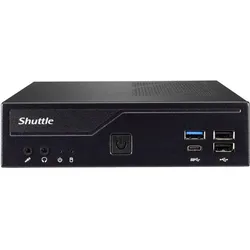
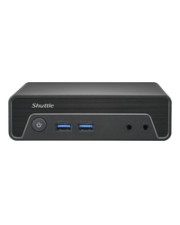
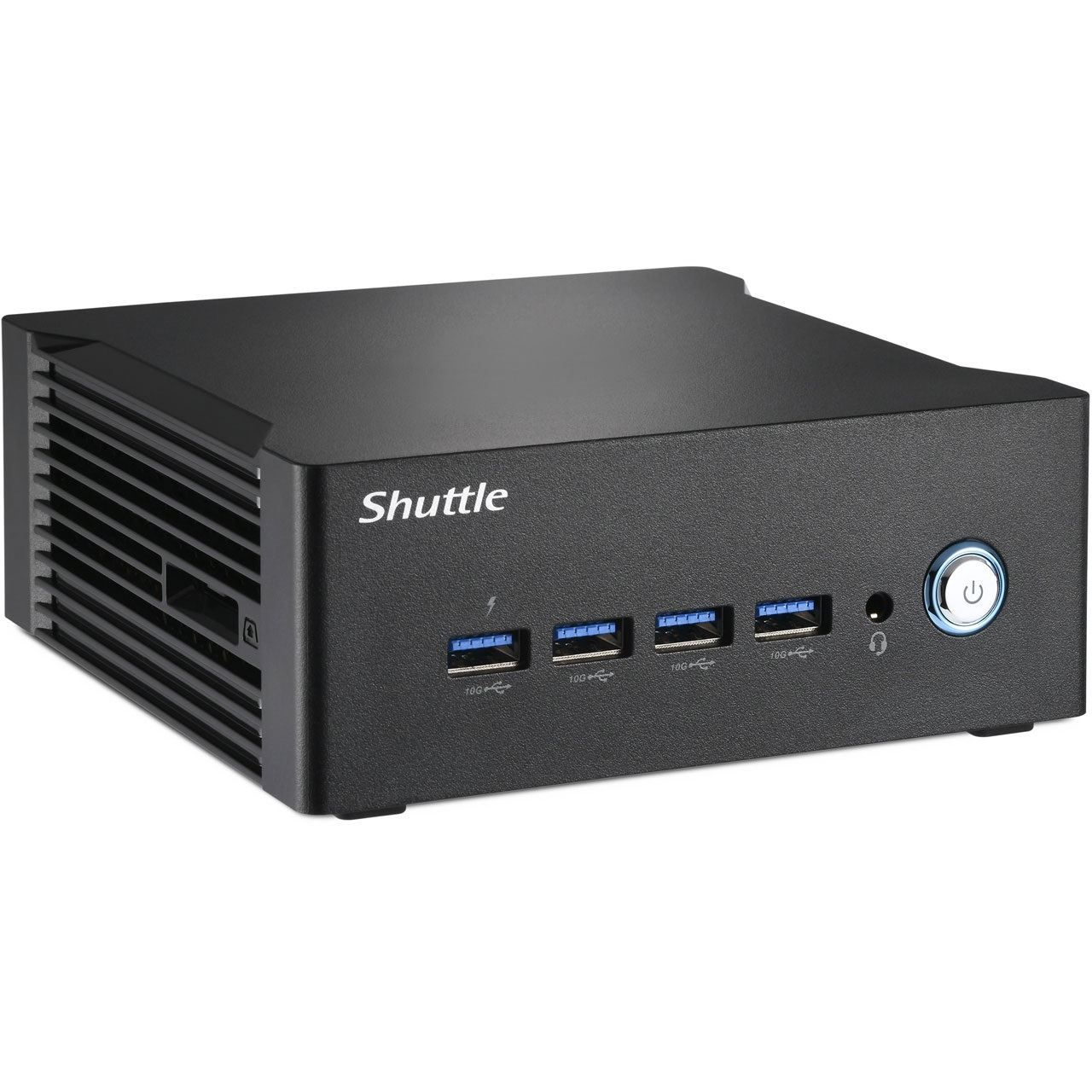
Shuttle Barebone nano N100/1x260 PIN SO DIMM SHUTTLE XPC Nano Intel N100 1xSODIMM 1xM.2 (NE10N)Produktbeschreibung: Shuttle XPC nano NE10N - Mini-PC - N-series N100 - 0 GB - keine HDD, Typ: PC-Barebone - Mini-PC, Prozessor: 1 x Intel N-series N100 (bis zu 3,4 GHz, (Quad-Core), Cache-Speicher: 6 MB L3, Cache pro Prozessor: 6 MB, RAM: 0 GB (installiert) / 16 GB (Max) - DDR4 SDRAM, Massenspeicher-Controller: SATA (SATA 6Gb/s), Festplatte: Keine HDD, Optischer Speicher: Kein optisches Laufwerk, Grafik-Controller: Intel UHD Graphics, Audioausgang: Stereo, Netzwerk: 1GbE, Bereitgestelltes Betriebssystem: Kein Betriebssystem, Farbe: Schwarz, Abmessungen (Breite x Tiefe x Höhe): 13,5 cm x 11,5 cm x 3,9 cm186,39 €*Versand: 0,00 €Sichere Weiterleitung zum Anbieter
-
Gilt bei einer Barebone-Tastatur das ISO-Layout mit DE-Layout?
Nein, bei einer Barebone-Tastatur handelt es sich um eine Tastatur ohne Gehäuse und oft auch ohne Tastenkappen. Das ISO-Layout bezieht sich auf die Anordnung der Tasten auf der Tastatur, während das DE-Layout die Belegung der Tasten mit den deutschen Buchstaben und Sonderzeichen beschreibt. Eine Barebone-Tastatur kann sowohl das ISO-Layout als auch das DE-Layout haben, je nachdem, wie sie konfiguriert ist. **
-
Wo kann ich kostenlos online einen Blog schreiben und Fotos, Videos usw. hochladen?
Es gibt verschiedene Plattformen, auf denen du kostenlos einen Blog erstellen und Inhalte wie Fotos und Videos hochladen kannst. Einige beliebte Optionen sind WordPress.com, Blogger.com und Tumblr.com. Diese Plattformen bieten eine benutzerfreundliche Oberfläche und verschiedene Anpassungsmöglichkeiten für deinen Blog. **
-
Wie kann man mit dem iPod Nano Fotos machen?
Der iPod Nano hat keine integrierte Kamera, daher ist es nicht möglich, direkt mit dem Gerät Fotos zu machen. Allerdings kannst du Fotos auf den iPod Nano übertragen und sie dann auf dem Bildschirm anzeigen. Dazu musst du die Fotos zuerst auf deinem Computer speichern und dann über iTunes auf den iPod Nano übertragen. **
-
Heißt es "favorite blog" oder "favourite blog"?
Es kommt darauf an, in welchem Englisch du schreibst. Im amerikanischen Englisch wird normalerweise "favorite" verwendet, während im britischen Englisch "favourite" üblich ist. **
Wie lade ich Fotos und Bilder auf meinen iPod Nano?
Um Fotos und Bilder auf deinen iPod Nano zu laden, musst du zuerst sicherstellen, dass sie im richtigen Format vorliegen (JPEG, PNG oder GIF). Verbinde dann deinen iPod Nano mit deinem Computer und öffne iTunes. Wähle den iPod Nano aus und klicke auf die Registerkarte "Fotos". Aktiviere die Option "Fotos synchronisieren" und wähle den Ordner aus, in dem sich die gewünschten Fotos befinden. Klicke anschließend auf "Anwenden" oder "Synchronisieren", um die Fotos auf deinen iPod Nano zu übertragen. **
Wie lade ich Fotos und Bilder auf meinen iPod Nano?
Um Fotos und Bilder auf deinen iPod Nano zu laden, musst du zuerst sicherstellen, dass die Fotos in einem kompatiblen Format wie JPEG oder PNG vorliegen. Verbinde dann deinen iPod Nano mit deinem Computer und öffne iTunes. Wähle den iPod Nano aus und gehe zum Tab "Fotos". Aktiviere die Option "Fotos synchronisieren" und wähle den Ordner aus, in dem sich die gewünschten Fotos befinden. Klicke dann auf "Anwenden" oder "Synchronisieren", um die Fotos auf deinen iPod Nano zu übertragen. **
Top-Angebote
Produkte zum Begriff Shuttle-Barebone-XPC-nano:
-
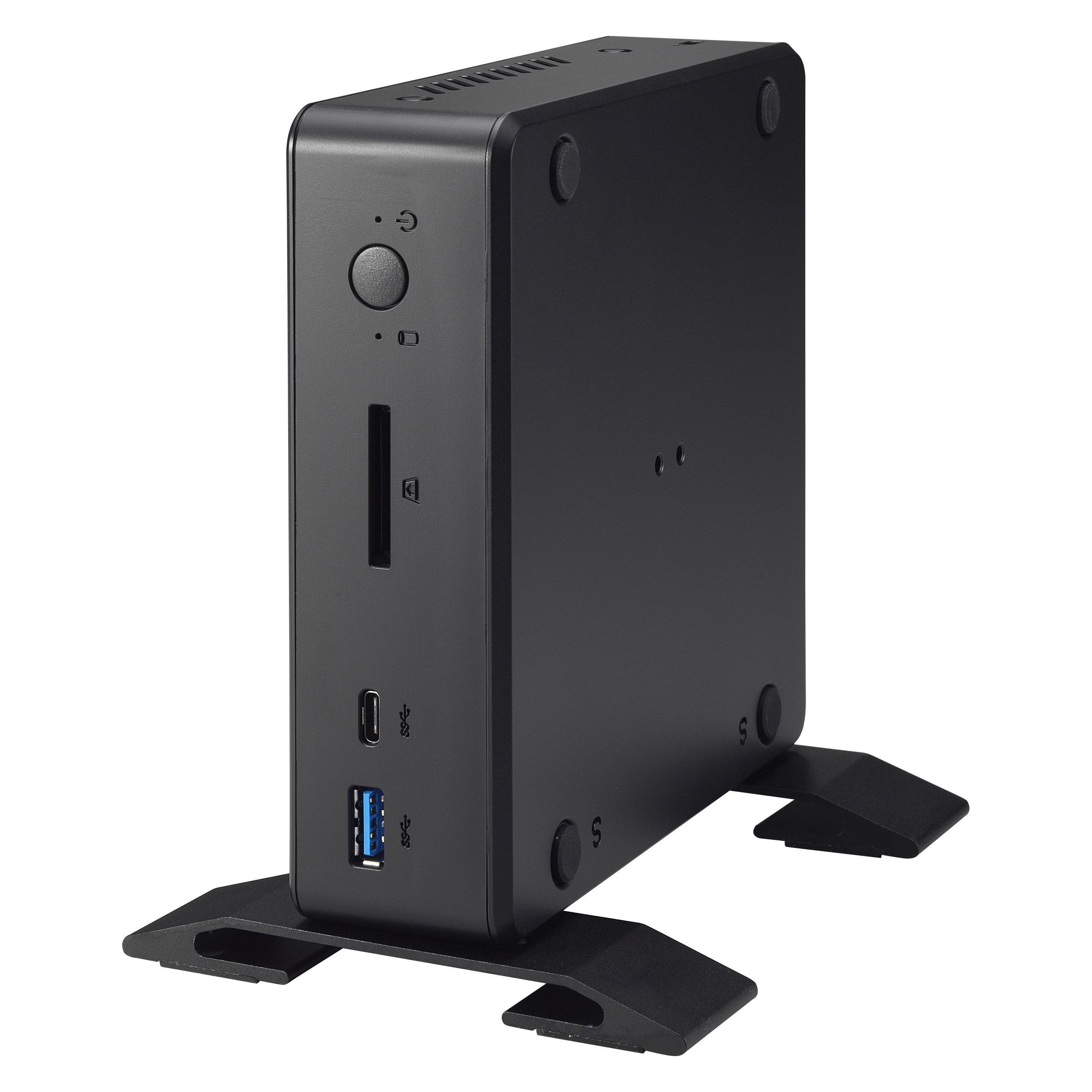
Shuttle XPC Cube Barebone, BareboneDas Shuttle PCB-SB860R811 SB860R8 XPC Cube Barebone ist eine kompakte Computerlösung für professionelle und Enthusiasten-Anwendungen, die zuverlässige Leistung in platzsparender Bauform erfordern. Dieses Barebone-System mit Intel B860 Chipsatz unterstützt Intel Core Prozessoren der 12. und 13. Generation und bietet robuste Rechenleistung für Büro-Umgebungen, digitale Beschilderung, Industrieautomatisierung und Multimedia-Anwendungen. Das System nimmt bis zu vier DDR5-Speichermodule mit bis zu 128 GB Gesamtkapazität auf, was flüssiges Multitasking und effiziente Datenverarbeitung ermöglicht. Integrierte Intel Xe Grafik liefert solide visuelle Leistung für Geschäftsanwendungen, Content-Erstellung und leichte Multimedia-Aufgaben ohne dedizierte Grafikkarte. Das enthaltene 500 W Netzteil gewährleistet stabile Stromversorgung der Systemkomponenten bei hoher Energieeffizienz. Mit kompakten Abmessungen für Desktop-Aufstellung bietet das schwarze Gehäuse Shuttles charakteristisches Cube-Design mit optimierter Luftzirkulation und Wärmemanagement durch intelligente Lüfterplatzierung und Wärmeabfuhrlösungen. Das System verfügt über umfassende Anschlussmöglichkeiten inklusive mehrerer USB-Ports, Display-Ausgänge, Audio-Buchsen und Erweiterungsmöglichkeiten durch verfügbare PCIe-Steckplätze. Das Mainboard bietet Speicherschnittstellen für SATA- und NVMe-Laufwerke für flexible Speicherkonfigurationen. Diese Barebone-Lösung ist mit hochwertigen Komponenten für Langlebigkeit entwickelt und berücksichtigt durchdachte Design-Aspekte für langfristige Zuverlässigkeit im Dauerbetrieb. Das System unterstützt verschiedene Betriebssysteme und ist mit Standard-Peripheriegeräten und Zubehör kompatibel. Sein professionelles Erscheinungsbild und funktionales Design machen es geeignet für die Integration in Büro-Umgebungen, Einzelhandels-Settings und spezialisierte Computeranwendungen, bei denen Platzoptimierung und konsistente Leistung Priorität haben.545,33 €*Versand: 0,00 €Sichere Weiterleitung zum Anbieter
-
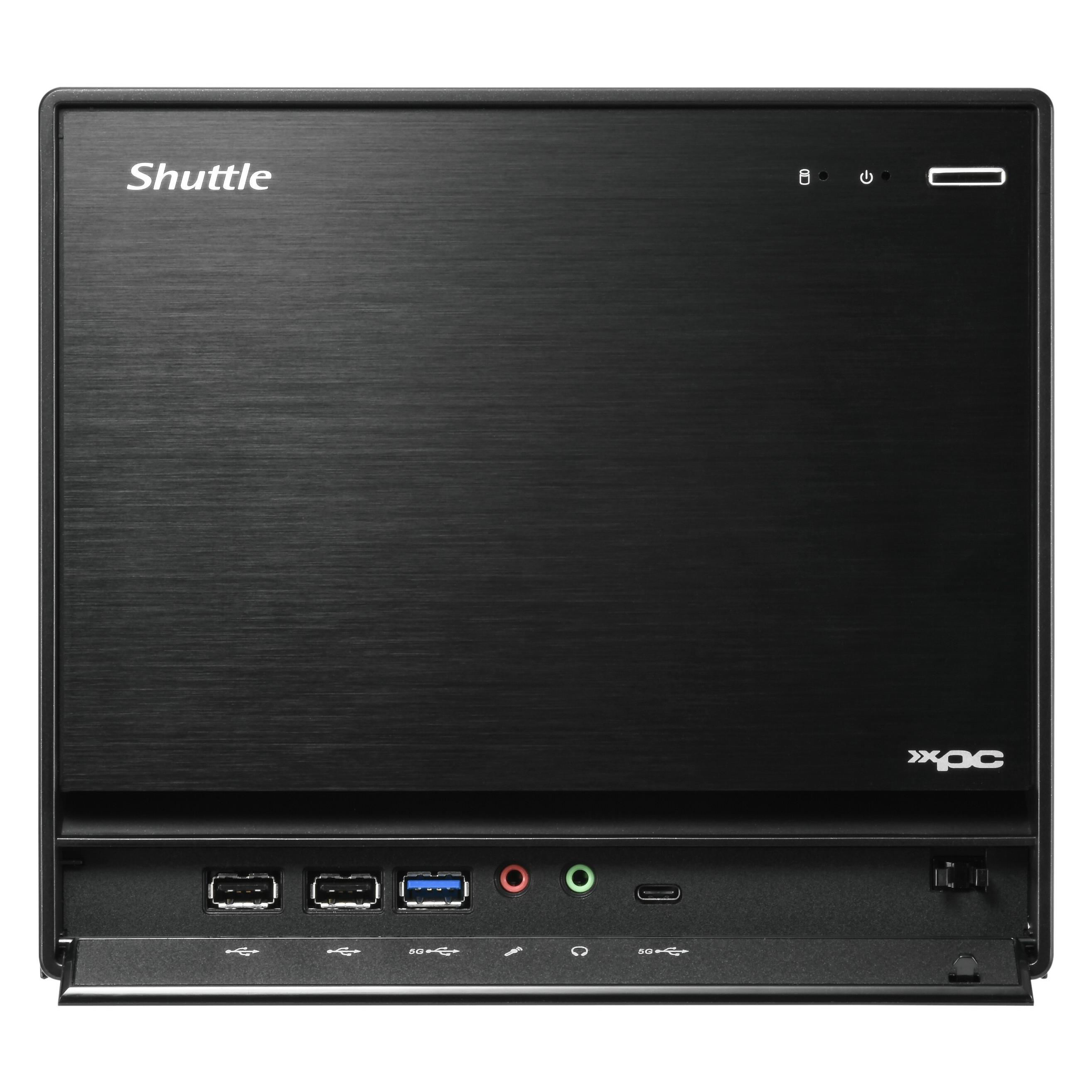
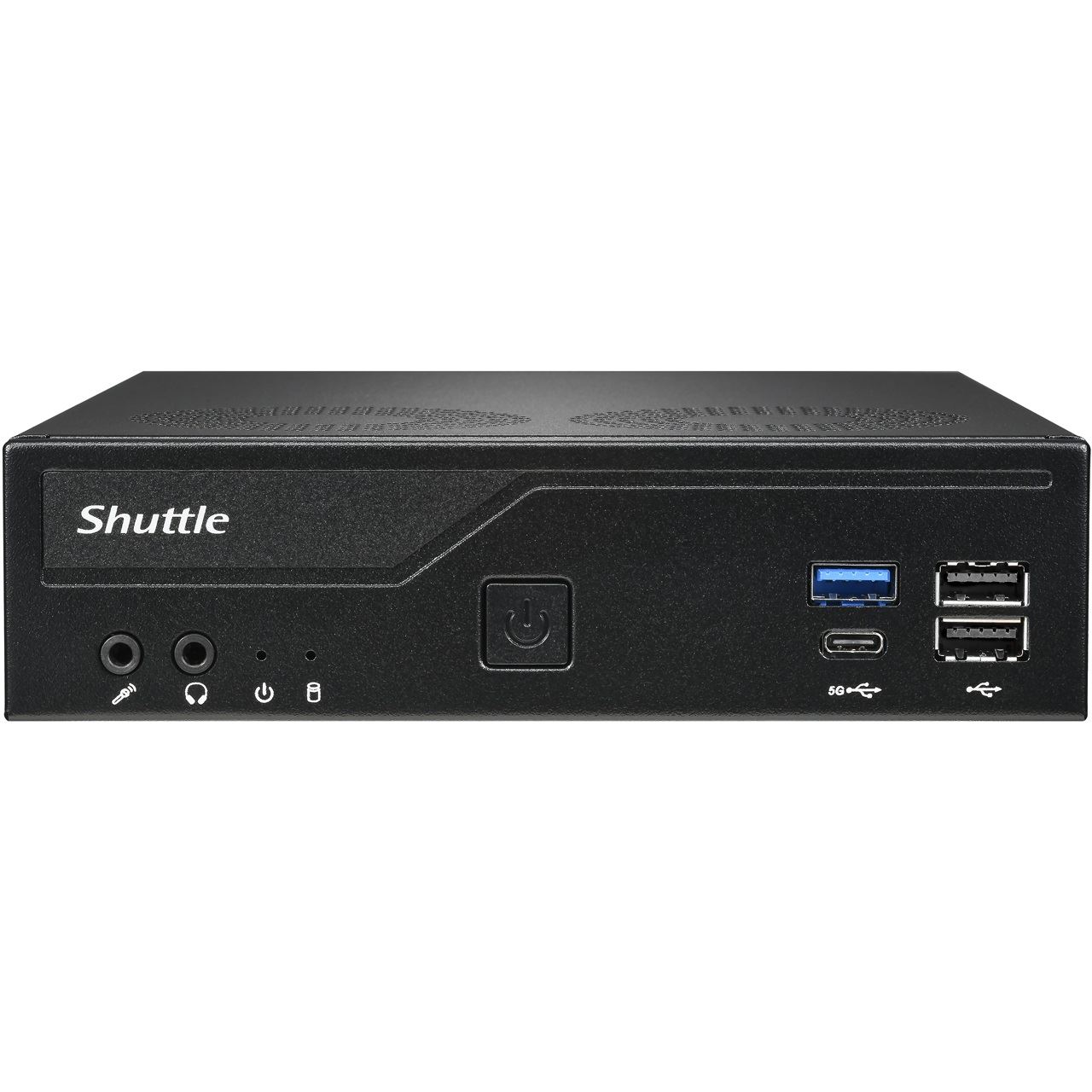
Shuttle XPC slim DH610, BareboneDas Shuttle XPC slim Barebone DH610 mit H610 Chipsatz beherbergt die Leistung von Intels 12., 13. und 14. Generation Core Desktop-Prozessoren (Codenamen Alder Lake-S und Raptor Lake-S Refresh) für den Sockel LGA1700 in einem kompakten 1,3-Liter-Format. Der DH610 ermöglicht den gleichzeitigen Betrieb von drei Ultra HD-Displays über 1x HDMI und 2x DisplayPort. Ausserdem bietet es Dual Intel LAN (eines davon mit 2,5G-Geschwindigkeit), acht USB-Ports und zwei COM-Ports. Das schlanke Metallgehäuse wird mit einer VESA-Halterung geliefert und bietet vielseitige Anschlussmöglichkeiten sowie zuverlässigen Betrieb in Umgebungen mit Temperaturen von bis zu 50 °C. Diese Plattform ist für professionelle Anwendungen wie Digital Signage, POS, POI, Spielautomaten, Büro, Gesundheitswesen und Industrie gedacht. Für Intel Core Gen 13 und Gen 14 ist möglicherweise ein BIOS-Update erforderlich, das mit einem kompatiblen Prozessor durchgeführt werden muss.389,74 €*Versand: 0,00 €Sichere Weiterleitung zum Anbieter
-
Warum findet der Shuttle XPC den USB-Stick nicht zum Booten?
Es gibt mehrere mögliche Gründe dafür, dass der Shuttle XPC den USB-Stick nicht zum Booten findet. Erstens könnte der USB-Stick nicht korrekt formatiert sein oder das Betriebssystem nicht richtig darauf installiert sein. Zweitens könnte das BIOS des Shuttle XPC nicht richtig konfiguriert sein, um von einem USB-Gerät zu booten. Drittens könnte es auch ein Problem mit dem USB-Anschluss des Shuttle XPC geben, der den USB-Stick möglicherweise nicht erkennt. **
-
Ist Lord Voldemort mächtiger als der Obscurus von Credence Barebone?
Es ist schwierig, die Macht von Lord Voldemort und dem Obscurus von Credence Barebone direkt miteinander zu vergleichen, da sie unterschiedliche Arten von Magie repräsentieren. Lord Voldemort war ein äußerst mächtiger Zauberer, der über eine Vielzahl von Fähigkeiten und Kenntnissen verfügte. Der Obscurus hingegen ist eine dunkle, zerstörerische Kraft, die aus unterdrückter Magie entsteht. Beide sind jedoch äußerst gefährlich und können große Zerstörung anrichten. **
-
Gilt bei einer Barebone-Tastatur das ISO-Layout mit DE-Layout?
Nein, bei einer Barebone-Tastatur handelt es sich um eine Tastatur ohne Gehäuse und oft auch ohne Tastenkappen. Das ISO-Layout bezieht sich auf die Anordnung der Tasten auf der Tastatur, während das DE-Layout die Belegung der Tasten mit den deutschen Buchstaben und Sonderzeichen beschreibt. Eine Barebone-Tastatur kann sowohl das ISO-Layout als auch das DE-Layout haben, je nachdem, wie sie konfiguriert ist. **
-
Wo kann ich kostenlos online einen Blog schreiben und Fotos, Videos usw. hochladen?
Es gibt verschiedene Plattformen, auf denen du kostenlos einen Blog erstellen und Inhalte wie Fotos und Videos hochladen kannst. Einige beliebte Optionen sind WordPress.com, Blogger.com und Tumblr.com. Diese Plattformen bieten eine benutzerfreundliche Oberfläche und verschiedene Anpassungsmöglichkeiten für deinen Blog. **
Ähnliche Suchbegriffe für Shuttle-Barebone-XPC-nano
-
Shuttle Barebone nano N100/1x260 PIN SO DIMM SHUTTLE XPC Nano Intel N100 1xSODIMM 1xM.2 (NE10N)Produktbeschreibung: Shuttle XPC nano NE10N - Mini-PC - N-series N100 - 0 GB - keine HDD, Typ: PC-Barebone - Mini-PC, Prozessor: 1 x Intel N-series N100 (bis zu 3,4 GHz, (Quad-Core), Cache-Speicher: 6 MB L3, Cache pro Prozessor: 6 MB, RAM: 0 GB (installiert) / 16 GB (Max) - DDR4 SDRAM, Massenspeicher-Controller: SATA (SATA 6Gb/s), Festplatte: Keine HDD, Optischer Speicher: Kein optisches Laufwerk, Grafik-Controller: Intel UHD Graphics, Audioausgang: Stereo, Netzwerk: 1GbE, Bereitgestelltes Betriebssystem: Kein Betriebssystem, Farbe: Schwarz, Abmessungen (Breite x Tiefe x Höhe): 13,5 cm x 11,5 cm x 3,9 cm186,39 €*Versand: 0,00 €Sichere Weiterleitung zum Anbieter
-
Shuttle XPC slim DL30N (Intel N100), BareboneDie Shuttle XPC slim Barebones der DL30N-Serie sind die Nachfolger der DL20N-Serie. Diese lüfterlosen Slim PC Barebones mit sparsamem Intel "Alder Lake-N" Prozessor der 12. Generation eignen sich sowohl zum Bau von besonders schlanken PC-Systemen mit Laufwerken und Betriebssystem als auch für rein netzwerkbasierende Anwendungen in Client/Server-Umgebungen. Zwei Intel 2.5G-Netzwerkports bieten exzellente Netzwerkanbindung und das optionale Shuttle-Zubehör WWN03 ermöglicht den Einbau eines LTE-Moduls für mobilen Internetzugriff. Die integrierte Grafik basiert auf Intels leistungsstarker Intel UHD Graphics mit Hardware-Beschleunigung für 4K Videos. Zusammen mit SSD-Speicher arbeitet dieser Slim-PC praktisch geräuschlos.216,16 €*Versand: 0,00 €Sichere Weiterleitung zum Anbieter
-
Wie kann man mit dem iPod Nano Fotos machen?
Der iPod Nano hat keine integrierte Kamera, daher ist es nicht möglich, direkt mit dem Gerät Fotos zu machen. Allerdings kannst du Fotos auf den iPod Nano übertragen und sie dann auf dem Bildschirm anzeigen. Dazu musst du die Fotos zuerst auf deinem Computer speichern und dann über iTunes auf den iPod Nano übertragen. **
-
Heißt es "favorite blog" oder "favourite blog"?
Es kommt darauf an, in welchem Englisch du schreibst. Im amerikanischen Englisch wird normalerweise "favorite" verwendet, während im britischen Englisch "favourite" üblich ist. **
-
Wie lade ich Fotos und Bilder auf meinen iPod Nano?
Um Fotos und Bilder auf deinen iPod Nano zu laden, musst du zuerst sicherstellen, dass sie im richtigen Format vorliegen (JPEG, PNG oder GIF). Verbinde dann deinen iPod Nano mit deinem Computer und öffne iTunes. Wähle den iPod Nano aus und klicke auf die Registerkarte "Fotos". Aktiviere die Option "Fotos synchronisieren" und wähle den Ordner aus, in dem sich die gewünschten Fotos befinden. Klicke anschließend auf "Anwenden" oder "Synchronisieren", um die Fotos auf deinen iPod Nano zu übertragen. **
-
Wie lade ich Fotos und Bilder auf meinen iPod Nano?
Um Fotos und Bilder auf deinen iPod Nano zu laden, musst du zuerst sicherstellen, dass die Fotos in einem kompatiblen Format wie JPEG oder PNG vorliegen. Verbinde dann deinen iPod Nano mit deinem Computer und öffne iTunes. Wähle den iPod Nano aus und gehe zum Tab "Fotos". Aktiviere die Option "Fotos synchronisieren" und wähle den Ordner aus, in dem sich die gewünschten Fotos befinden. Klicke dann auf "Anwenden" oder "Synchronisieren", um die Fotos auf deinen iPod Nano zu übertragen. **
* Alle Preise verstehen sich inklusive der gesetzlichen Mehrwertsteuer und ggf. zuzüglich Versandkosten. Die Angebotsinformationen basieren auf den Angaben des jeweiligen Shops und werden über automatisierte Prozesse aktualisiert. Eine Aktualisierung in Echtzeit findet nicht statt, so dass es im Einzelfall zu Abweichungen kommen kann. ** Hinweis: Teile dieses Inhalts wurden von KI erstellt.