Domain papageien-blog.de kaufen?
Wir ziehen mit dem Projekt
papageien-blog.de um.
Sind Sie am Kauf der Domain
papageien-blog.de interessiert?
domain@kv-gmbh.de · 0541-91531010
Domain papageien-blog.de kaufen?
Wie GoPro Videos bearbeiten?
Wie GoPro Videos bearbeiten? Es gibt verschiedene Möglichkeiten, GoPro-Videos zu bearbeiten. Eine Möglichkeit ist die Verwendung von GoPro-eigenen Software wie GoPro Studio oder der GoPro App. Alternativ können auch professionelle Videobearbeitungsprogramme wie Adobe Premiere Pro oder Final Cut Pro verwendet werden. Es ist wichtig, die Videos zu schneiden, Farbkorrekturen vorzunehmen, Effekte hinzuzufügen und den Ton zu optimieren, um ein qualitativ hochwertiges Endprodukt zu erhalten. Es empfiehlt sich auch, Tutorials und Anleitungen zur Videobearbeitung speziell für GoPro-Videos zu konsultieren, um die besten Ergebnisse zu erzielen. **
Welches Programm für GoPro Videos?
Welches Programm für GoPro Videos? Möchtest du ein Programm verwenden, um deine GoPro Videos zu bearbeiten und zu optimieren? Es gibt verschiedene Optionen wie Adobe Premiere Pro, Final Cut Pro, DaVinci Resolve und GoPro's eigene Software Quik. Jedes dieser Programme bietet unterschiedliche Funktionen und Benutzeroberflächen, also solltest du das Programm wählen, das am besten zu deinen Bedürfnissen und Kenntnissen passt. Welche Art von Bearbeitung möchtest du durchführen und wie viel Erfahrung hast du mit Videobearbeitungssoftware? **


Ähnliche Suchbegriffe für GoPro-GoPro-The-Handler
Top-Angebote
Produkte zum Begriff GoPro-GoPro-The-Handler:
-
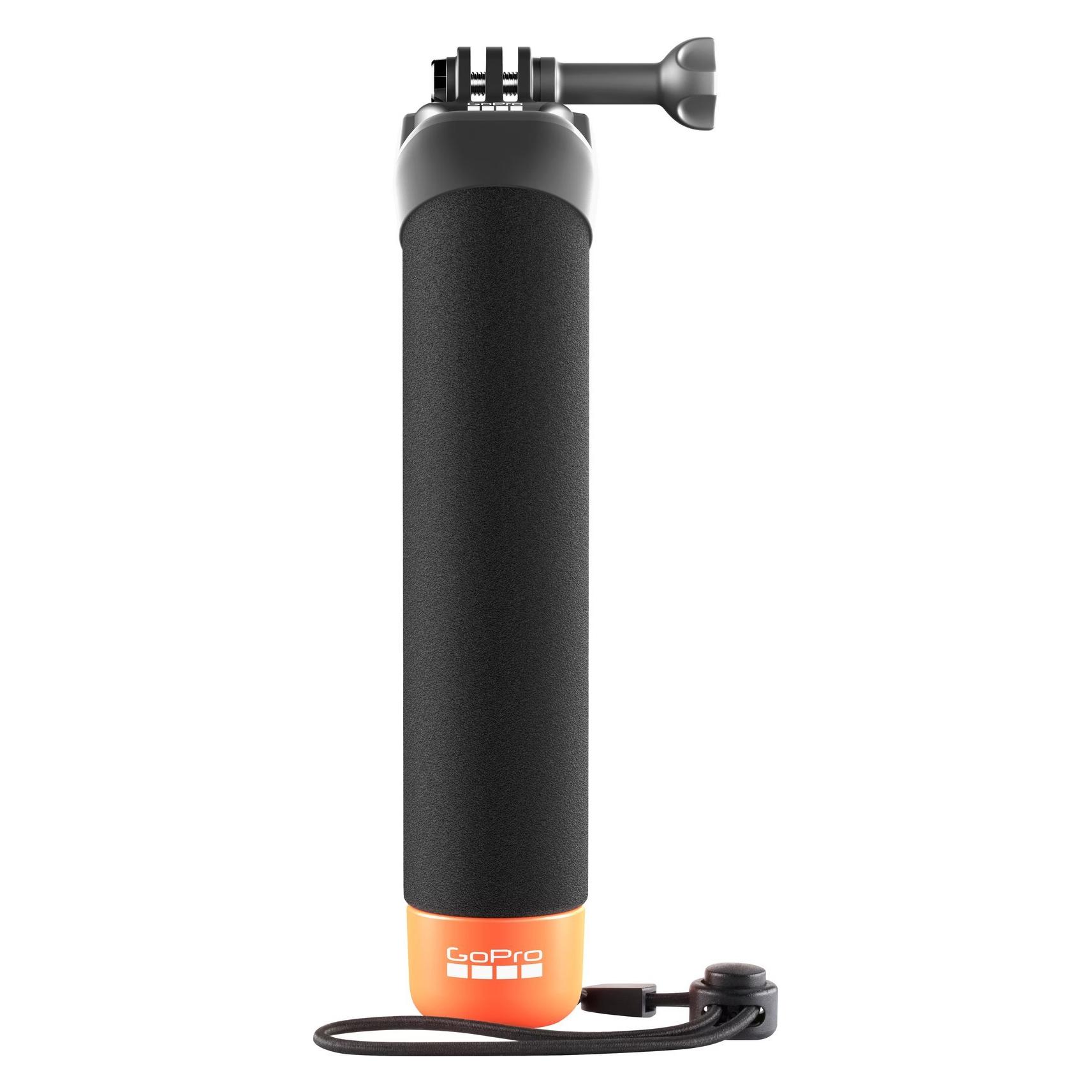
GoPro GoPro The Handler Action-Cam-Halterung, für MISSION 1-, HERO- und MAX-Serie, für WassersportSchwimmender, rutschsicherer Kameragriff mit abnehmbarem Armband Ermöglicht stabile und kontrollierte Aufnahmen aus zahlreichen Kamerawinkeln Hält die Kamera über Wasser und ist dank auffälliger Farbe gut auf der Wasseroberfläche zu erkennen Ideal geeignet für Wasseraktivitäten wie Surfen, Schnorcheln uvm. Schnellsteckplatte ermöglicht zügigen Wechsel zwischen verschiedenen Halterungen Kompatibel mit Action-Cams GoPro MISSION 1, MISSION 1 PRO, LIT HERO, MAX2, HERO13, 12, 11, 10, 9, 8, 7, 6, 5 Black, HERO, HERO11 Black Mini, HERO5 Session und MAX Lieferung inkl. Armband Merkmale: Aktivität: Wassersport geeignet für: GoPro HERO, GoPro MAX2, GoPro HERO5 Session, GoPro HERO7 Black, GoPro HERO8 Black, GoPro HERO9 Black, GoPro HERO12 Black, GoPro MAX, GoPro MISSION 1, GoPro HERO6 Black, GoPro HERO10 Black, GoPro HERO11 Black Mini, GoPro LIT HERO, GoPro MISSION 1 PRO, GoPro HERO5 Black, GoPro HERO11 Black, GoPro HERO13 Black29,98 €*Versand: 4,15 €Sichere Weiterleitung zum Anbieter
-
GoPro The Handler Floating Hand Grip, Action Cam Zubehör, Orange, SchwarzMit The Handler liegt die GoPro stets gut in der Hand und schwimmt im Wasser besser und sicherer als je zuvor. Der schwimmende Handgriff sorgt bei Aufnahmen für Stabilität und Kontrolle. Dank der Schnellsteckplatte kannst du schnell und einfach zwischen verschiedenen Halterungen wechseln. Einmal im Wasser steigt das knallig orangefarbene Ende des Griffs zur Wasseroberfläche. So ist er leicht zu finden.32,27 €*Versand: 0,00 €Sichere Weiterleitung zum Anbieter


-
Warum ruckeln meine GoPro-Videos?
Es gibt mehrere mögliche Gründe, warum GoPro-Videos ruckeln könnten. Einer davon könnte sein, dass die Aufnahme in einer zu hohen Auflösung oder Bildrate erfolgt, was zu einer Überlastung der Kamera führen kann. Ein weiterer Grund könnte sein, dass die Speicherkarte nicht schnell genug ist, um die Datenrate der Aufnahme zu bewältigen. Schließlich kann auch eine schlechte Verbindung oder Übertragungsgeschwindigkeit beim Übertragen der Videos auf den Computer zu Ruckeln führen. **
-
Wo kann man GoPro-Videos speichern?
GoPro-Videos können auf verschiedenen Plattformen und Geräten gespeichert werden. Dazu gehören zum Beispiel die GoPro Cloud, externe Festplatten, Speicherkarten, Computer oder Online-Plattformen wie YouTube oder Vimeo. Die Wahl des Speicherorts hängt von den individuellen Bedürfnissen und Vorlieben des Benutzers ab. **
-
Warum importiert GoPro Studio keine Videos?
Es gibt mehrere mögliche Gründe, warum GoPro Studio keine Videos importiert. Es könnte sein, dass das Videoformat nicht unterstützt wird oder dass das Video beschädigt ist. Es könnte auch sein, dass die Speicherkapazität des Computers voll ist oder dass es ein Problem mit der Software selbst gibt. Es ist ratsam, die Systemanforderungen zu überprüfen, das Videoformat zu konvertieren oder die Software neu zu installieren, um das Problem zu beheben. **
-
Wie kann ich GoPro Videos bearbeiten?
Um GoPro-Videos zu bearbeiten, benötigen Sie eine Videobearbeitungssoftware wie Adobe Premiere Pro, Final Cut Pro oder GoPro's eigene Software GoPro Studio. Importieren Sie Ihre Aufnahmen in die Software und schneiden Sie sie nach Bedarf. Fügen Sie Effekte, Übergänge und Musik hinzu, um Ihr Video zu verbessern. Achten Sie darauf, die Auflösung und Bildrate Ihrer Videos während des Bearbeitungsprozesses beizubehalten, um die bestmögliche Qualität zu erhalten. Schließlich exportieren Sie Ihr bearbeitetes Video in das gewünschte Format und teilen es mit anderen. **

Wie kann man GoPro-Videos verschlüsseln?
Um GoPro-Videos zu verschlüsseln, kannst du verschiedene Methoden verwenden. Eine Möglichkeit besteht darin, die Videos vor dem Hochladen auf eine Cloud-Plattform oder einen Online-Speicherdienst zu verschlüsseln. Dafür kannst du Tools wie VeraCrypt oder TrueCrypt verwenden. Eine andere Möglichkeit besteht darin, die Videos auf der GoPro-Kamera selbst zu verschlüsseln, indem du ein Passwort für den Zugriff auf die Kamera einrichtest. Dadurch wird verhindert, dass unbefugte Personen auf die aufgezeichneten Videos zugreifen können. **
Wie kann man GoPro-Videos stabilisieren?
Es gibt mehrere Möglichkeiten, GoPro-Videos zu stabilisieren. Eine Option ist die Verwendung eines Gimbal, einer motorisierten Halterung, die die Kamera während der Aufnahme ausgleicht. Eine andere Möglichkeit ist die Verwendung von Bildstabilisierungsfunktionen in der Videobearbeitungssoftware, um Verwacklungen zu reduzieren. Zusätzlich kann auch die Verwendung von Zubehör wie einem Stativ oder einem Kameragriff helfen, die Stabilität der Aufnahmen zu verbessern. **
Top-Angebote
Produkte zum Begriff GoPro-GoPro-The-Handler:
-
GoPro The Handler (The Handler - Floating Hand Grip)Halterung für eine Outdoor-Kamera GoPro Dieser Floating Grip für GoPro-Kameras garantiert Aufnahmen mit hervorragender Stabilität sowohl im Wasser als auch an Land. Er ist ideal geeignet für Selfie- und POV-Aufnahmen. GoPro The Han33,90 €*Versand: 4,99 €Sichere Weiterleitung zum Anbieter
-
GoPro The Handler Floating Hand GripThe HandlerMit The Handler liegt die GoPro stets gut in der Hand und schwimmt im Wasser besser und sicherer als je zuvor. Der schwimmende Handgriff sorgt bei Aufnahmen für Stabilität und Kontrolle. Dank der Schnellsteckplatte kannst du schnell und einfach zwischen verschiedenen Halterungen wechseln. Im Wasser steigt das knallig orangene Ende des Griffs an die Oberfläche, so dass man ihn leicht erkennt.Hält deine GoPro im Wasser an der Oberfläche – besser als je zuvor, damit du am und im Wasser unbesorgt deine Abenteuer aufnehmen kannstLeichtes Wechseln zwischen Halterungen dank SchnellsteckplatteEinfaches Ausrichten der Kamera und Aufnehmen aus zahlreichen KamerawinkelnKomfortable, rutschsichere Konstruktion für einen sicheren GriffPerfekt zum Surfen, Kajakfahren, Wakeboarden und für andere WassersportaktivitätenIm Wasser steigt das knallig orangene Ende des Griffs an die Oberfläche, so...43,02 €*Versand: 0,00 €Sichere Weiterleitung zum Anbieter
-
Wie GoPro Videos bearbeiten?
Wie GoPro Videos bearbeiten? Es gibt verschiedene Möglichkeiten, GoPro-Videos zu bearbeiten. Eine Möglichkeit ist die Verwendung von GoPro-eigenen Software wie GoPro Studio oder der GoPro App. Alternativ können auch professionelle Videobearbeitungsprogramme wie Adobe Premiere Pro oder Final Cut Pro verwendet werden. Es ist wichtig, die Videos zu schneiden, Farbkorrekturen vorzunehmen, Effekte hinzuzufügen und den Ton zu optimieren, um ein qualitativ hochwertiges Endprodukt zu erhalten. Es empfiehlt sich auch, Tutorials und Anleitungen zur Videobearbeitung speziell für GoPro-Videos zu konsultieren, um die besten Ergebnisse zu erzielen. **
-
Welches Programm für GoPro Videos?
Welches Programm für GoPro Videos? Möchtest du ein Programm verwenden, um deine GoPro Videos zu bearbeiten und zu optimieren? Es gibt verschiedene Optionen wie Adobe Premiere Pro, Final Cut Pro, DaVinci Resolve und GoPro's eigene Software Quik. Jedes dieser Programme bietet unterschiedliche Funktionen und Benutzeroberflächen, also solltest du das Programm wählen, das am besten zu deinen Bedürfnissen und Kenntnissen passt. Welche Art von Bearbeitung möchtest du durchführen und wie viel Erfahrung hast du mit Videobearbeitungssoftware? **
-
Warum ruckeln meine GoPro-Videos?
Es gibt mehrere mögliche Gründe, warum GoPro-Videos ruckeln könnten. Einer davon könnte sein, dass die Aufnahme in einer zu hohen Auflösung oder Bildrate erfolgt, was zu einer Überlastung der Kamera führen kann. Ein weiterer Grund könnte sein, dass die Speicherkarte nicht schnell genug ist, um die Datenrate der Aufnahme zu bewältigen. Schließlich kann auch eine schlechte Verbindung oder Übertragungsgeschwindigkeit beim Übertragen der Videos auf den Computer zu Ruckeln führen. **
-
Wo kann man GoPro-Videos speichern?
GoPro-Videos können auf verschiedenen Plattformen und Geräten gespeichert werden. Dazu gehören zum Beispiel die GoPro Cloud, externe Festplatten, Speicherkarten, Computer oder Online-Plattformen wie YouTube oder Vimeo. Die Wahl des Speicherorts hängt von den individuellen Bedürfnissen und Vorlieben des Benutzers ab. **
Ähnliche Suchbegriffe für GoPro-GoPro-The-Handler
-
GoPro GoPro The Handler Action-Cam-Halterung, für MISSION 1-, HERO- und MAX-Serie, für WassersportSchwimmender, rutschsicherer Kameragriff mit abnehmbarem Armband Ermöglicht stabile und kontrollierte Aufnahmen aus zahlreichen Kamerawinkeln Hält die Kamera über Wasser und ist dank auffälliger Farbe gut auf der Wasseroberfläche zu erkennen Ideal geeignet für Wasseraktivitäten wie Surfen, Schnorcheln uvm. Schnellsteckplatte ermöglicht zügigen Wechsel zwischen verschiedenen Halterungen Kompatibel mit Action-Cams GoPro MISSION 1, MISSION 1 PRO, LIT HERO, MAX2, HERO13, 12, 11, 10, 9, 8, 7, 6, 5 Black, HERO, HERO11 Black Mini, HERO5 Session und MAX Lieferung inkl. Armband Merkmale: Aktivität: Wassersport geeignet für: GoPro HERO, GoPro MAX2, GoPro HERO5 Session, GoPro HERO7 Black, GoPro HERO8 Black, GoPro HERO9 Black, GoPro HERO12 Black, GoPro MAX, GoPro MISSION 1, GoPro HERO6 Black, GoPro HERO10 Black, GoPro HERO11 Black Mini, GoPro LIT HERO, GoPro MISSION 1 PRO, GoPro HERO5 Black, GoPro HERO11 Black, GoPro HERO13 Black29,98 €*Versand: 4,15 €Sichere Weiterleitung zum Anbieter
-
GoPro The Handler Floating Hand Grip, Action Cam Zubehör, Orange, SchwarzMit The Handler liegt die GoPro stets gut in der Hand und schwimmt im Wasser besser und sicherer als je zuvor. Der schwimmende Handgriff sorgt bei Aufnahmen für Stabilität und Kontrolle. Dank der Schnellsteckplatte kannst du schnell und einfach zwischen verschiedenen Halterungen wechseln. Einmal im Wasser steigt das knallig orangefarbene Ende des Griffs zur Wasseroberfläche. So ist er leicht zu finden.32,27 €*Versand: 0,00 €Sichere Weiterleitung zum Anbieter
-
GoPro AGRTM-002 Halterung GoPro Hero 13, GoPro Hero (2024), GoPro Hero 12, GoPro Hero 11, GoPro Hero 10, GoPro Hero 9, GoPro Hero 8, GoPro Hero 7, GoPro HeroBefestige deine Kamera immer und überall und entdecke ganz neue Blickwinkel. Die flexible Griffhalterung ist eine Halterung, die alles kann. Mit den austauschbaren Nite Ize Gear Tie Reusable Rubber Twist Ties kannst du deine GoPro an Geländern, Zäunen, Ästen und anderen unregelmäßig geformten Objekten befestigen und so originelle Aufnahmewinkel ausprobieren. Sie ist robust und gleichzeitig flexibel und außerdem schnell und einfach anzubringen. Hält, wo sonst nichts hält. Entfessle deine Kreativität mit der Halterung, die sich beinahe überall befestigen lässt – Geländer, Zäune, Äste, Fahrradrahmen … Deiner Fantasie sind keine Grenzen gesetzt. Sie ist robust, super flexibel und bereit für atemberaubende Aufnahmen. Super flexible Twist Ties, die sicher halten. Inklusive zwei Paar sicheren, robusten und wiederverwendbaren Nite Ize Gear Tie Rubber Twist Ties, die ganz einfach ausgetauscht werden können. Außerdem sind sie solide genug, um einen vierbeinigen Kameraständer zu bilden. Die Platte ist um 360° drehbar, damit du ganz einfach den Aufnahmewinkel anpassen kannst. Mit Fixierungspunkten bei je 90° kannst du verschiedene Winkel einstellen, ohne die Halterung bewegen zu müssen. Also probier dich aus, sei spontan und entdecke, welche kreativen Aufnahmen du zaubern kannst.40,99 €*Versand: 4,95 €Sichere Weiterleitung zum Anbieter
-
GoPro Contacto Magnet-Ladeadapter GoPro Hero 13, GoPro Hero 12, GoPro Hero 11, GoPro Hero 10, GoPro Hero 9 ADCON-001Die Stromlösung für längeren Spaß Sichere die Stromversorgung deiner GoPro und verlängere ihre Laufzeit mit der Contacto Magnetklappe und dem Netzkabel. Mit diesem Kit kannst du unterwegs auf Akkuwechsel verzichten; ohne dass dir bei längeren Veranstaltungen oder Zeitrafferaufnahmen der Saft ausgeht. Bringe einfach die Klappe an deiner Kamera an und schließe das Netzkabel an die Klappe an. Dann musst du es nur noch mit einer USB-C-Stromquelle verbinden. (1) VERWANDLE DEINE HERO13 BLACK IN EINEN KRAFTMAGNET Hole dir die ununterbrochene Stromversorgung für deine Kamera mit der neuen Contacto Magnetklappe und dem Netzkabel. Die superstarke magnetische Verbindung lässt dich alle Sorgen bezüglich der Akkuleistung bei langen Aufnahmen vergessen – egal ob Sportveranstaltungen, Zeitraffer oder tägliche Aktivitäten. ANSCHLUSS AN BELIEBIGER USB-STROMQUELLE Von leistungsstarken Powerbanks bis hin zu Netzadaptern: Du kannst deine GoPro mit jeder USB-C-Quelle betreiben.¹ Durch die Klappe und die Magnetverbindung ist deine Kamera fest verschlossen und wetterfest. FLEXIBILITÄT BEI VERSCHIEDENSTEN SETUPS Das Contacto Kit kann mit einer Vielzahl von Befestigungsmöglichkeiten genutzt werden. Es sind zwei Netzkabel (0,5 m und 1,2 m) plus der USB-C-Volta-Adapter enthalten, der noch mehr Optionen bietet. KEIN AKKU, KEIN PROBLEM Wenn sie angeschlossen ist, kannst du deine Kamera auch ohne eingelegten Akku mit Strom versorgen.³83,99 €*Versand: 4,95 €Sichere Weiterleitung zum Anbieter
-
Warum importiert GoPro Studio keine Videos?
Es gibt mehrere mögliche Gründe, warum GoPro Studio keine Videos importiert. Es könnte sein, dass das Videoformat nicht unterstützt wird oder dass das Video beschädigt ist. Es könnte auch sein, dass die Speicherkapazität des Computers voll ist oder dass es ein Problem mit der Software selbst gibt. Es ist ratsam, die Systemanforderungen zu überprüfen, das Videoformat zu konvertieren oder die Software neu zu installieren, um das Problem zu beheben. **
-
Wie kann ich GoPro Videos bearbeiten?
Um GoPro-Videos zu bearbeiten, benötigen Sie eine Videobearbeitungssoftware wie Adobe Premiere Pro, Final Cut Pro oder GoPro's eigene Software GoPro Studio. Importieren Sie Ihre Aufnahmen in die Software und schneiden Sie sie nach Bedarf. Fügen Sie Effekte, Übergänge und Musik hinzu, um Ihr Video zu verbessern. Achten Sie darauf, die Auflösung und Bildrate Ihrer Videos während des Bearbeitungsprozesses beizubehalten, um die bestmögliche Qualität zu erhalten. Schließlich exportieren Sie Ihr bearbeitetes Video in das gewünschte Format und teilen es mit anderen. **
-
Wie kann man GoPro-Videos verschlüsseln?
Um GoPro-Videos zu verschlüsseln, kannst du verschiedene Methoden verwenden. Eine Möglichkeit besteht darin, die Videos vor dem Hochladen auf eine Cloud-Plattform oder einen Online-Speicherdienst zu verschlüsseln. Dafür kannst du Tools wie VeraCrypt oder TrueCrypt verwenden. Eine andere Möglichkeit besteht darin, die Videos auf der GoPro-Kamera selbst zu verschlüsseln, indem du ein Passwort für den Zugriff auf die Kamera einrichtest. Dadurch wird verhindert, dass unbefugte Personen auf die aufgezeichneten Videos zugreifen können. **
-
Wie kann man GoPro-Videos stabilisieren?
Es gibt mehrere Möglichkeiten, GoPro-Videos zu stabilisieren. Eine Option ist die Verwendung eines Gimbal, einer motorisierten Halterung, die die Kamera während der Aufnahme ausgleicht. Eine andere Möglichkeit ist die Verwendung von Bildstabilisierungsfunktionen in der Videobearbeitungssoftware, um Verwacklungen zu reduzieren. Zusätzlich kann auch die Verwendung von Zubehör wie einem Stativ oder einem Kameragriff helfen, die Stabilität der Aufnahmen zu verbessern. **
* Alle Preise verstehen sich inklusive der gesetzlichen Mehrwertsteuer und ggf. zuzüglich Versandkosten. Die Angebotsinformationen basieren auf den Angaben des jeweiligen Shops und werden über automatisierte Prozesse aktualisiert. Eine Aktualisierung in Echtzeit findet nicht statt, so dass es im Einzelfall zu Abweichungen kommen kann. ** Hinweis: Teile dieses Inhalts wurden von KI erstellt.